---
title: Jak zalogować się do Aplikacji Moniti przez przeglądarkę?
description: Moniti to wygodne narzędzie do rejestracji czasu pracy, które pracownicy mogą obsługiwać zarówno na swoich telefonach, jak i komputerach.
---
[Przejdź do treści](https://pomoc.moniti.app/jak-zalogować-się-do-aplikacji-moniti-web#main-content)
Polski
Pokaż podmenu do tłumaczenia
[](https://moniti.app/)
Otwórz główne menu nawigacji
Zamknij główne menu nawigacji
- Polski
Pokaż podmenu do tłumaczenia
- [Kontakt](https://moniti.app/pl/kontakt/)
[Kontakt](https://moniti.app/pl/kontakt/)
Jak możemy Ci pomóc?
- Brak sugerowanych wyników, ponieważ pole wyszukiwania jest puste.
1. [Baza wiedzy](https://pomoc.moniti.app/?hsLang=pl)
2. [Pierwsze kroki](https://pomoc.moniti.app/pierwsze-kroki?hsLang=pl)
# Jak zalogować się do Aplikacji Moniti przez przeglądarkę?
## Moniti to wygodne narzędzie do rejestracji czasu pracy, które pracownicy mogą obsługiwać zarówno na swoich telefonach, jak i komputerach.
Moniti to aplikacja dostępna w przeglądarce internetowej, stworzona z myślą o pracownikach korzystających głównie z komputera w swojej codziennej pracy. Zapewnia ona wygodny dostęp do funkcji rejestrowania czasu pracy, przeglądania grafiku, zadaniach oraz składania wniosków urlopowych, eliminując konieczność instalowania dodatkowego oprogramowania.
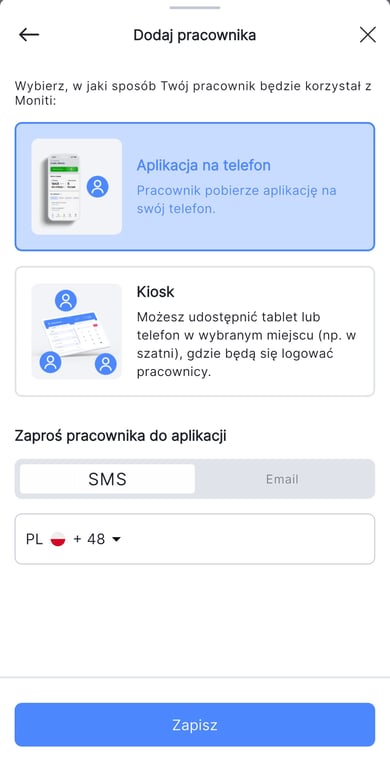
1. **Wybierz aplikację:** Wybierz aplikację na telefon oraz wpisz e-mail pracownika. Pracownik będzie mógł się zalogować na komputerze w przeglądarce internetowej, dzięki zaproszeniu.
****
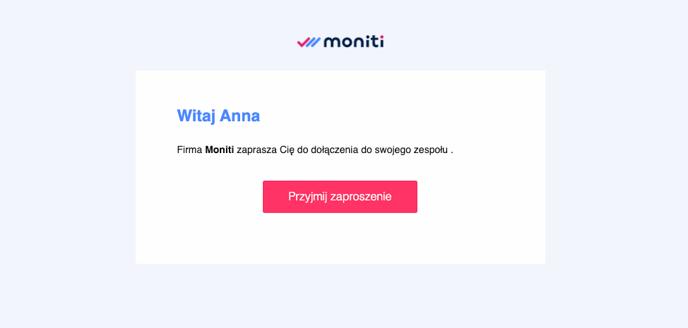
2. **Otwórz zaproszenie:** Wejdź na swoją skrzynkę mailową i otwórz wiadomość o tytule "Zaproszenie do Moniti" od nadawcy Team Moniti.
3. **Zaakceptuj zaproszenie:** W otrzymanym zaproszeniu kliknij przycisk "Przyjmij zaproszenie".
4. **Ustaw hasło:** Zostaniesz przekierowany do nowej strony, gdzie musisz nadać hasło do swojego profilu. Po wprowadzeniu hasła kliknij "Ustaw hasło".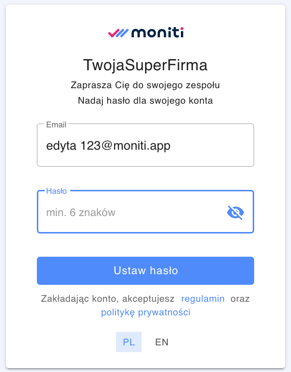
5. **Strona logowania:** Po ustawieniu hasła, zostaniesz przekierowany do strony logowania. Kliknij opcję "Zaloguj się".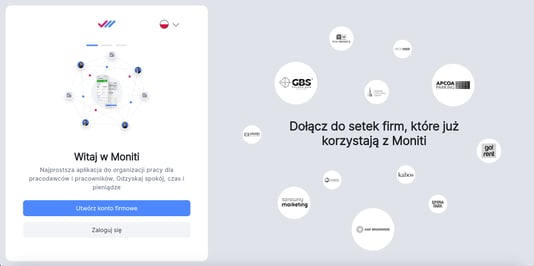
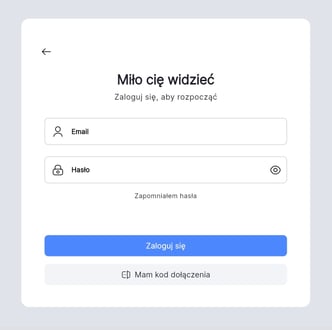
6. **Zaloguj się:** W panelu logowania wpisz swój adres e-mail, na który otrzymałeś zaproszenie. Wprowadź hasło, które ustawiłeś w kroku 4. Kliknij "Zaloguj się".
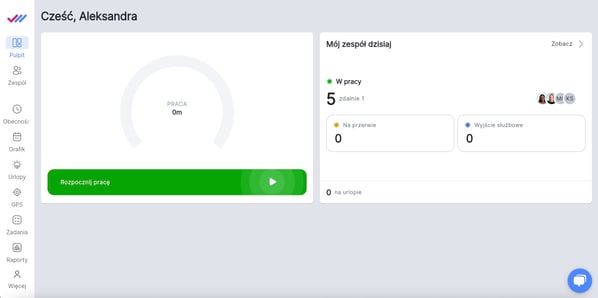
7. **Gotowy do Pracy:** Oto twój pulpit w Moniti w przeglądarce. Teraz możesz rozpocząć pracę, korzystając z różnych funkcji dostępnych w aplikacji.
Dzięki tym krokom, logowanie do Moniti w przeglądarce staje się prostym i szybkim procesem, umożliwiając pracownikom wygodne korzystanie z funkcji platformy bez konieczności instalacji dodatkowego oprogramowania.
💡 **Wskazówka**
Aby mieć szybki i łatwy dostęp do Moniti w przeglądarce, dodaj [tę](https://web.moniti.app/welcome) stronę do paska zakładek.
- [Pierwsze kroki](https://pomoc.moniti.app/pierwsze-kroki?hsLang=pl)
- [Czas pracy i obecności](https://pomoc.moniti.app/czas-pracy-i-obecno%C5%9Bci?hsLang=pl)
- [Często zadawane pytania](https://pomoc.moniti.app/cz%C4%99sto-zadawane-pytania?hsLang=pl)
- [Miejsce pracy](https://pomoc.moniti.app/miejsce-pracy?hsLang=pl)
- [Zespół](https://pomoc.moniti.app/zesp%C3%B3%C5%82?hsLang=pl)
- [Zadania i projekty](https://pomoc.moniti.app/zadania-i-projekty?hsLang=pl)
- [Urlopy i wnioski](https://pomoc.moniti.app/urlopy-i-wnioski?hsLang=pl)
- [Grafiki pracy](https://pomoc.moniti.app/grafiki-pracy?hsLang=pl)
- [Raporty i wypłaty](https://pomoc.moniti.app/raporty-i-wyp%C5%82aty?hsLang=pl)
- [Aplikacja Moniti Personal](https://pomoc.moniti.app/aplikacja-moniti-personal?hsLang=pl)
- [Aplikacja Moniti Kiosk](https://pomoc.moniti.app/aplikacja-moniti-kiosk?hsLang=pl)
- [Dokumenty prawne](https://pomoc.moniti.app/dokumenty-prawne?hsLang=pl)
- [Powiadomienia](https://pomoc.moniti.app/powiadomienia?hsLang=pl)
[](https://moniti.app)
ul. Nowy Świat 33/13, 00-029 Warszawa
[mailto:hello@moniti.app](mailto:hello@moniti.app)
Copyright © 2025, Moniti