---
title: Jak pracownicy będą dodawać czas pracy w Moniti?
description: Wybierz jedną aplikację, albo korzystaj ze wszystkich. Dopasuj sposób rejestracji czasu pracy do Twojej firmy.
---
[Przejdź do treści](https://pomoc.moniti.app/jak-użytkownicy-będą-dodawać-czas-pracy-w-moniti#main-content)
Polski
Pokaż podmenu do tłumaczenia
[](https://moniti.app/)
Otwórz główne menu nawigacji
Zamknij główne menu nawigacji
- Polski
Pokaż podmenu do tłumaczenia
- [Kontakt](https://moniti.app/pl/kontakt/)
[Kontakt](https://moniti.app/pl/kontakt/)
Jak możemy Ci pomóc?
- Brak sugerowanych wyników, ponieważ pole wyszukiwania jest puste.
1. [Baza wiedzy](https://pomoc.moniti.app/?hsLang=pl)
2. [Pierwsze kroki](https://pomoc.moniti.app/pierwsze-kroki?hsLang=pl)
# Jak pracownicy będą dodawać czas pracy w Moniti?
## Wybierz jedną aplikację, albo korzystaj ze wszystkich. Dopasuj sposób rejestracji czasu pracy do Twojej firmy.
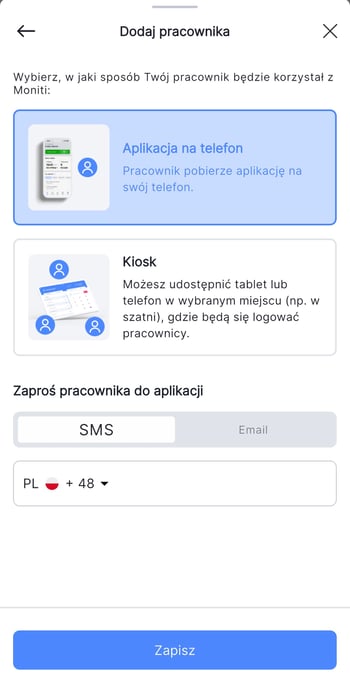
Gdy dodajesz nowego użytkownika w Panelu Zespół, zakładka Pracownicy, wybierasz dla niego aplikację z której będzie korzystał. Możesz wybrać\*:
- Moniti Grafik & Czas Pracy-aplikacja na telefon,
- [Moniti Kiosk](https://pomoc.moniti.app/jak-pracownicy-mog%C4%85-rejestrowa%C4%87-sw%C3%B3j-czas-pracy-w-moniti-kiosk-centrum-pomocy?hsLang=pl),
***\*Dostęp na komputerze przez przeglądarkę:***
Chociaż główną opcją jest korzystanie z aplikacji Moniti na telefon, pracownicy wciąż mogą logować się z poziomu przeglądarki na komputerze. Aby to umożliwić, podczas dodawania pracownika należy wpisać jego adres e-mail. Dzięki temu pracownik będzie mógł zalogować się i korzystać z Moniti na komputerze. Pamiętaj, że podczas rejestracji w aplikacji na telefon musisz podać adres e-mail lub numer telefonu pracownika, aby umożliwić pełny dostęp do systemu.
Która aplikacja Moniti najlepiej pasuje do Twojego zespołu?
### Rejestracja czasu w Moniti Grafik & Czas Pracy
Moniti Grafik & Czas Pracy to aplikacja dla użytkowników, którzy podczas pracy korzystają z telefonu lub tabletu z dostępem do internetu i modułem GPS. Są to na przykład:
- przedstawiciele handlowi,
- kierowcy,
- kurierzy,
- instalatorzy,
- monterzy.
💡 Wybierz Monti Grafik & Czas Pracy, jeśli chcesz korzystać z geolokalizacji i monitoringu GPS użytkownika.
**Szybki start? 🚀**
1. Dodajesz [nowego użytkownika](https://pomoc.moniti.app/jak-doda%C4%87-pracownika?hsLang=pl) w Panelu Zespół, zakładka Pracownicy, wybierając opcję “Aplikacja na telefon”.
2. Automatycznie wysyłane jest do niego zaproszenie sms.
3. Użytkownik korzysta z linku w zaproszeniu i pobiera aplikację na swój telefon z systemem**[Android](https://play.google.com/store/apps/details?id=app.moniti&hl=pl&gl=US)** lub [**iOS**](https://apps.apple.com/pl/app/moniti-grafik-czas-pracy/id6499217208?l=pl).
4. Użytkownik loguje się automatycznie lub za pomocą kodu zawartego w zaproszeniu.
5. Gotowe! Nowy pracownik od razu może zacząć rejestrować czas pracy, który wyświetli się w Panelu Zespół w zakładce **[Mój Zespół Dzisiaj](https://admin.moniti.app/dashboard#/workers)**📤.
### Rejestracja czasu w Moniti Kiosk
Moniti Kiosk to aplikacja przeznaczona do użytku na jednym, współdzielonym urządzeniu w miejscu pracy. Sprawdzi się najlepiej dla:
- kucharzy,
- kelnerów,
- pracowników produkcji,
- ochroniarzy,
- sprzedawców.
💡Wybierz Monti Kiosk, jeśli chcesz korzystać logowania za pomocą PIN, kodu QR lub numeru telefonu i funkcji foto-potwierdzenia obecności.
**Szybki start? 🚀**
1. W siedzibie firmy montujesz tablet lub telefon z zainstalowaną aplikacją Moniti Kiosk na [**Androida**](https://play.google.com/store/apps/details?id=app.moniti&hl=pl&gl=US) lub [**iOS**](https://apps.apple.com/pl/app/moniti-grafik-czas-pracy/id6499217208?l=pl).
2. [Dodajesz nowego](https://pomoc.moniti.app/jak-doda%C4%87-pracownika?hsLang=pl) użytkownika w Panelu Zespół, zakładka Pracownicy wybierając opcję “Moniti Kiosk”.
3. Nadajesz mu kod PIN, lub dodajesz numer telefonu, za pomocą którego się zaloguje. Możesz też włączyć foto-potwierdzenie obecności.
4. Gotowe! Po wpisaniu PIN nowy pracownik od razu może zacząć [rejestrować czas pracy](https://pomoc.moniti.app/jak-pracownicy-mog%C4%85-rejestrowa%C4%87-sw%C3%B3j-czas-pracy-w-moniti-kiosk-centrum-pomocy?hsLang=pl), który wyświetli się w Panelu Zarządzania w zakładce **Twój** **Zespół Dzisiaj**.
💡**Wybierz najwygodniejszy sposób rejestracji czasu pracy. Pamiętaj, że:**
- **Twoi pracownicy mogą korzystać z różnych aplikacji** - na przykład w restauracji kelnerzy i kucharze mogą używać Moniti Kiosk, a dostawcy Moniti Grafik & Czas Pracy,
- **jeden pracownik może logować się do różnych aplikacji** - na przykład gdy serwisant naprawia sprzęt w warsztacie, loguje się do Moniti Kiosk, a gdy naprawia u klienta, loguje się w Moniti Grafik & Czas Pracy,
- zawsze możesz zmienić swój wybór.
- [Pierwsze kroki](https://pomoc.moniti.app/pierwsze-kroki?hsLang=pl)
- [Czas pracy i obecności](https://pomoc.moniti.app/czas-pracy-i-obecno%C5%9Bci?hsLang=pl)
- [Często zadawane pytania](https://pomoc.moniti.app/cz%C4%99sto-zadawane-pytania?hsLang=pl)
- [Miejsce pracy](https://pomoc.moniti.app/miejsce-pracy?hsLang=pl)
- [Zespół](https://pomoc.moniti.app/zesp%C3%B3%C5%82?hsLang=pl)
- [Zadania i projekty](https://pomoc.moniti.app/zadania-i-projekty?hsLang=pl)
- [Urlopy i wnioski](https://pomoc.moniti.app/urlopy-i-wnioski?hsLang=pl)
- [Grafiki pracy](https://pomoc.moniti.app/grafiki-pracy?hsLang=pl)
- [Raporty i wypłaty](https://pomoc.moniti.app/raporty-i-wyp%C5%82aty?hsLang=pl)
- [Aplikacja Moniti Personal](https://pomoc.moniti.app/aplikacja-moniti-personal?hsLang=pl)
- [Aplikacja Moniti Kiosk](https://pomoc.moniti.app/aplikacja-moniti-kiosk?hsLang=pl)
- [Dokumenty prawne](https://pomoc.moniti.app/dokumenty-prawne?hsLang=pl)
- [Powiadomienia](https://pomoc.moniti.app/powiadomienia?hsLang=pl)
[](https://moniti.app)
ul. Nowy Świat 33/13, 00-029 Warszawa
[mailto:hello@moniti.app](mailto:hello@moniti.app)
Copyright © 2025, Moniti