---
title: Jak dodać pracownika?
description: Efektywne zarządzanie zespołem zaczyna się od utrzymania aktualnej listy pracowników.
---
[Przejdź do treści](https://pomoc.moniti.app/jak-dodać-pracownika#main-content)
Polski
Pokaż podmenu do tłumaczenia
[](https://moniti.app/)
Otwórz główne menu nawigacji
Zamknij główne menu nawigacji
- Polski
Pokaż podmenu do tłumaczenia
- [Kontakt](https://moniti.app/pl/kontakt/)
[Kontakt](https://moniti.app/pl/kontakt/)
Jak możemy Ci pomóc?
- Brak sugerowanych wyników, ponieważ pole wyszukiwania jest puste.
1. [Baza wiedzy](https://pomoc.moniti.app/?hsLang=pl)
2. [Pierwsze kroki](https://pomoc.moniti.app/pierwsze-kroki?hsLang=pl)
# Jak dodać pracownika?
## Efektywne zarządzanie zespołem zaczyna się od utrzymania aktualnej listy pracowników.
Moniti umożliwia efektywne zarządzanie pracownikami, a kluczowym krokiem w rozpoczęciu korzystania z platformy jest utworzenie i utrzymanie aktualnej listy pracowników. Funkcja "Dodaj pracownika" pozwala użytkownikowi na prostą integrację nowych członków zespołu do systemu.
Aby dodać nowego pracownika, postępuj zgodnie z poniższymi krokami:
1. **Wejdź do panelu "Zespół":** zaloguj się do Moniti i przejdź do panelu "Zespół" oraz zakładki "Pracownicy"
2. **Rozpocznij dodawanie pracownika:** kliknij niebieski przycisk "+ Dodaj", w prawym górnym rogu.

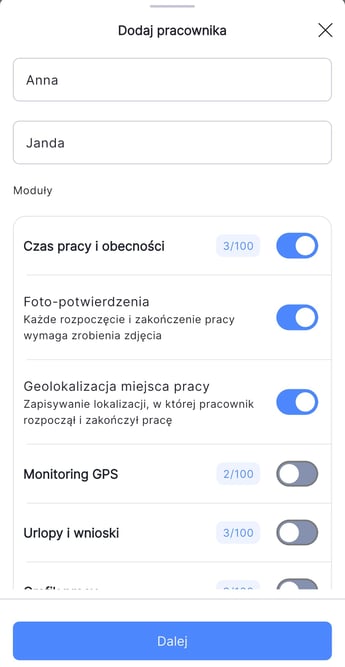
3. **Wpisz dane pracownika: ** w wyznaczonym polu wpisz imię i nazwisko pracownika. Tylko pamiętaj, że te dane będą widoczne dla pracownika w jego aplikacji.
4. **Wybierz moduły:** zaznacz, które modułu mają być dostępne dla pracownika. Niebieski kolor suwaka oznacza, że moduł jest włączony.
5. **Przejdź dalej: **kliknij "Dalej", aby przejść do kolejnych ustawień.
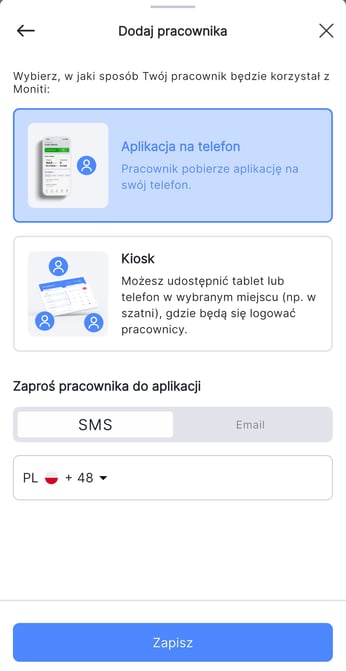
6. **Wybierz aplikację: **wybierz aplikację, z której chcesz aby Twój pracownik korzystał.\*
1. Moniti aplikacja na telefon - instalowana na telefonie pracownika.
2. Moniti Kiosk - instalowana na współdzielonym urządzeniu.
***\*Dostęp na komputerze przez przeglądarkę:***
Chociaż główną opcją jest korzystanie z aplikacji Moniti na telefon, pracownicy wciąż mogą logować się z poziomu przeglądarki na komputerze. Aby to umożliwić, podczas dodawania pracownika należy wpisać jego adres e-mail. Dzięki temu pracownik będzie mógł zalogować się i korzystać z Moniti na komputerze. Pamiętaj, że podczas rejestracji w aplikacji na telefon musisz podać adres e-mail lub numer telefonu pracownika, aby umożliwić pełny dostęp do systemu.
1. **Uzupełnij dane: **jeśli wybrałeś Moniti aplikację na telefon musisz podać e-mail lub numer telefonu pracownika.
2. **Dodaj pracownika: **kliknij "Dodaj i zaproś", a Twój pracownik zostanie dodany do listy i od razu dostanie zaproszenie do odpowiedniej aplikacji.
3. Gotowe 🚀
Dzięki tej funkcji w kilku prostych krokach możesz skonfigurować dostęp i personalizować korzystanie z Moniti dla każdego pracownika.
💡**Co oznacza zapisz 2/100 ?**
Jest to licznik, który pokazuje ile osób ma włączony dany moduł na ile wykupionych miejsc. W tym przykładzie wykorzystano 2 miejsca ze 100 wykupionych w danym module.

💡**Dlaczego licznik wykorzystanych miejsc ma kolor czerwony?**
Jeśli wykorzystałeś już wszystkie wykupione miejsca w danym module, to licznik będzie miał czerwony kolor i nie będziesz mógł włączyć tego modułu nowemu pracownikowi.
W tym przykładzie wykorzystano 20 miejsc na 20 wykupionych w danym module.
- [Pierwsze kroki](https://pomoc.moniti.app/pierwsze-kroki?hsLang=pl)
- [Czas pracy i obecności](https://pomoc.moniti.app/czas-pracy-i-obecno%C5%9Bci?hsLang=pl)
- [Często zadawane pytania](https://pomoc.moniti.app/cz%C4%99sto-zadawane-pytania?hsLang=pl)
- [Miejsce pracy](https://pomoc.moniti.app/miejsce-pracy?hsLang=pl)
- [Zespół](https://pomoc.moniti.app/zesp%C3%B3%C5%82?hsLang=pl)
- [Zadania i projekty](https://pomoc.moniti.app/zadania-i-projekty?hsLang=pl)
- [Urlopy i wnioski](https://pomoc.moniti.app/urlopy-i-wnioski?hsLang=pl)
- [Grafiki pracy](https://pomoc.moniti.app/grafiki-pracy?hsLang=pl)
- [Raporty i wypłaty](https://pomoc.moniti.app/raporty-i-wyp%C5%82aty?hsLang=pl)
- [Aplikacja Moniti Personal](https://pomoc.moniti.app/aplikacja-moniti-personal?hsLang=pl)
- [Aplikacja Moniti Kiosk](https://pomoc.moniti.app/aplikacja-moniti-kiosk?hsLang=pl)
- [Dokumenty prawne](https://pomoc.moniti.app/dokumenty-prawne?hsLang=pl)
- [Powiadomienia](https://pomoc.moniti.app/powiadomienia?hsLang=pl)
[](https://moniti.app)
ul. Nowy Świat 33/13, 00-029 Warszawa
[mailto:hello@moniti.app](mailto:hello@moniti.app)
Copyright © 2025, Moniti