---
title: Firmy w module Projektów i zadań
description: Z tego artykułu dowiesz się, jak szybko i sprawnie Twój klient prześle Ci zgłoszenie.
---
[Przejdź do treści](https://pomoc.moniti.app/firmy-w-module-projektów-i-zadań#main-content)
Polski
Pokaż podmenu do tłumaczenia
[](https://moniti.app/)
Otwórz główne menu nawigacji
Zamknij główne menu nawigacji
- Polski
Pokaż podmenu do tłumaczenia
- [Kontakt](https://moniti.app/pl/kontakt/)
[Kontakt](https://moniti.app/pl/kontakt/)
Jak możemy Ci pomóc?
- Brak sugerowanych wyników, ponieważ pole wyszukiwania jest puste.
1. [Baza wiedzy](https://pomoc.moniti.app/?hsLang=pl)
2. [Zadania i projekty](https://pomoc.moniti.app/zadania-i-projekty?hsLang=pl)
# Firmy w module Projektów i zadań
## Z tego artykułu dowiesz się, jak szybko i sprawnie Twój klient prześle Ci zgłoszenie.
Moduł projekty i zadania to nie tylko tworzenie projektów i przypisywanie pracowników do konkretnych zadań.
To szybka i prosta komunikacja z Twoimi klientami.
#### **Jak dodać klienta do projektu?**
Aby dodać klienta do projektu należy wybrać w menu po lewej stronie moduł projekty i zadania. Następnie z zakładki na górze wybrać Firmy i nacisnąć niebieski przycisk dodaj firmę widoczny po prawej stronie.
Na liście firm pojawiła się już nowo dodana firma. Możesz więc teraz w prosty sposób sprawdzić przypisane projekty pod konkretnego klienta. Zadania, zgłoszenia i użytkowników z danej firmy.
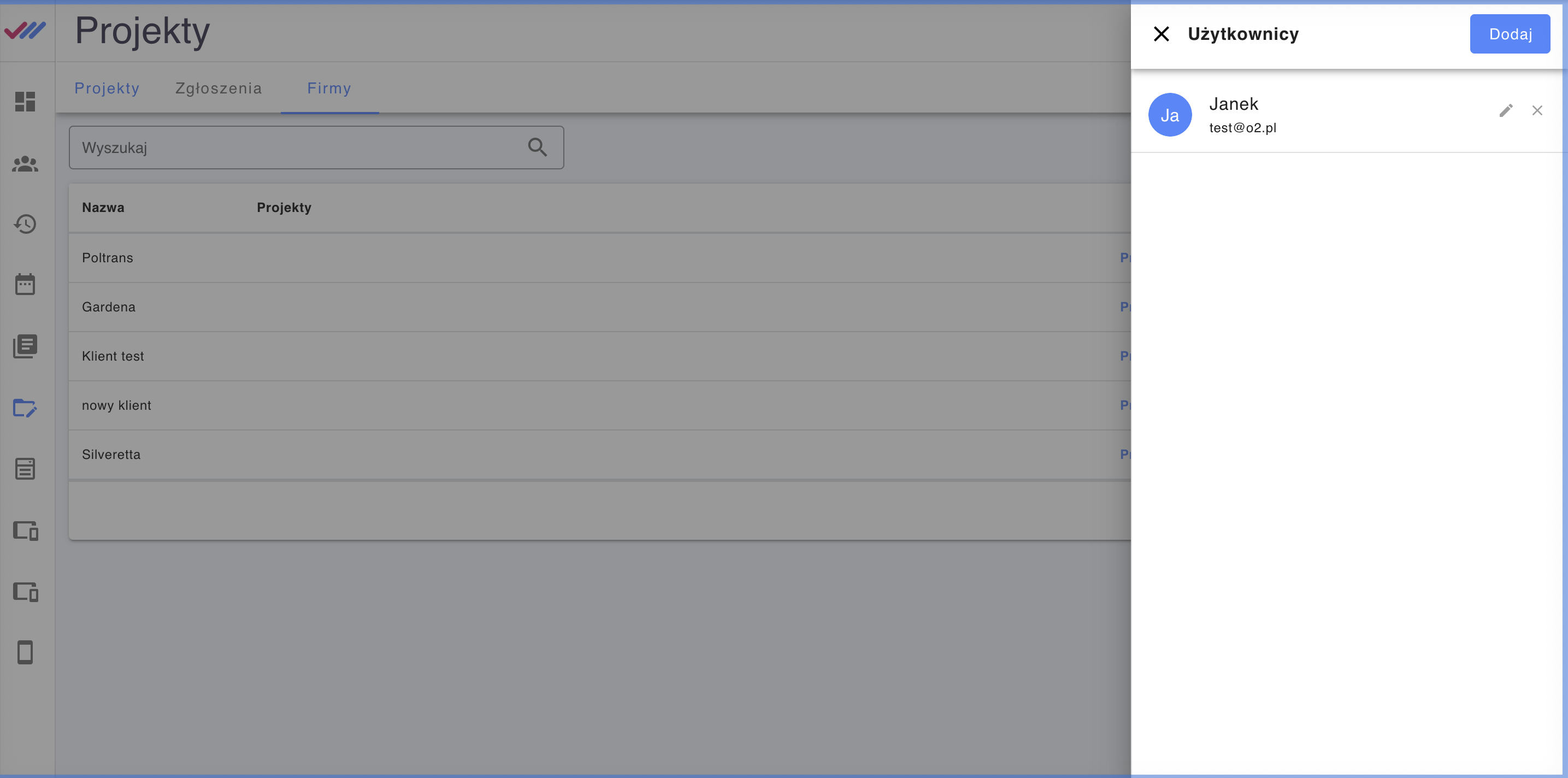
W następnym kroku zacznij od dodania użytkownika - a więc Twojego klienta. Wciśnij przycisk użytkownicy w wierszu dodanej przez Ciebie firmy. W kolejnym oknie wciśnij dodaj. Wpisz adres e-mailowy Twojego klienta, na które zostanie wysłane zaproszenie do pobrania Aplikacji Moniti Personal i dołączenia do projektu.
Na liście użytkowników sprawdzisz dodanych klientów wraz z ich adresami e-mailowymi. W tym miejscu masz również możliwość edycji lub ich usunięcia.
[](https://downloads.intercomcdn.com/i/o/618664940/6a23eafc0ebaefc0fa01cdd1/dodawanie+kienta.png)
#### **Jak dodać kategorie zgłoszeń?**
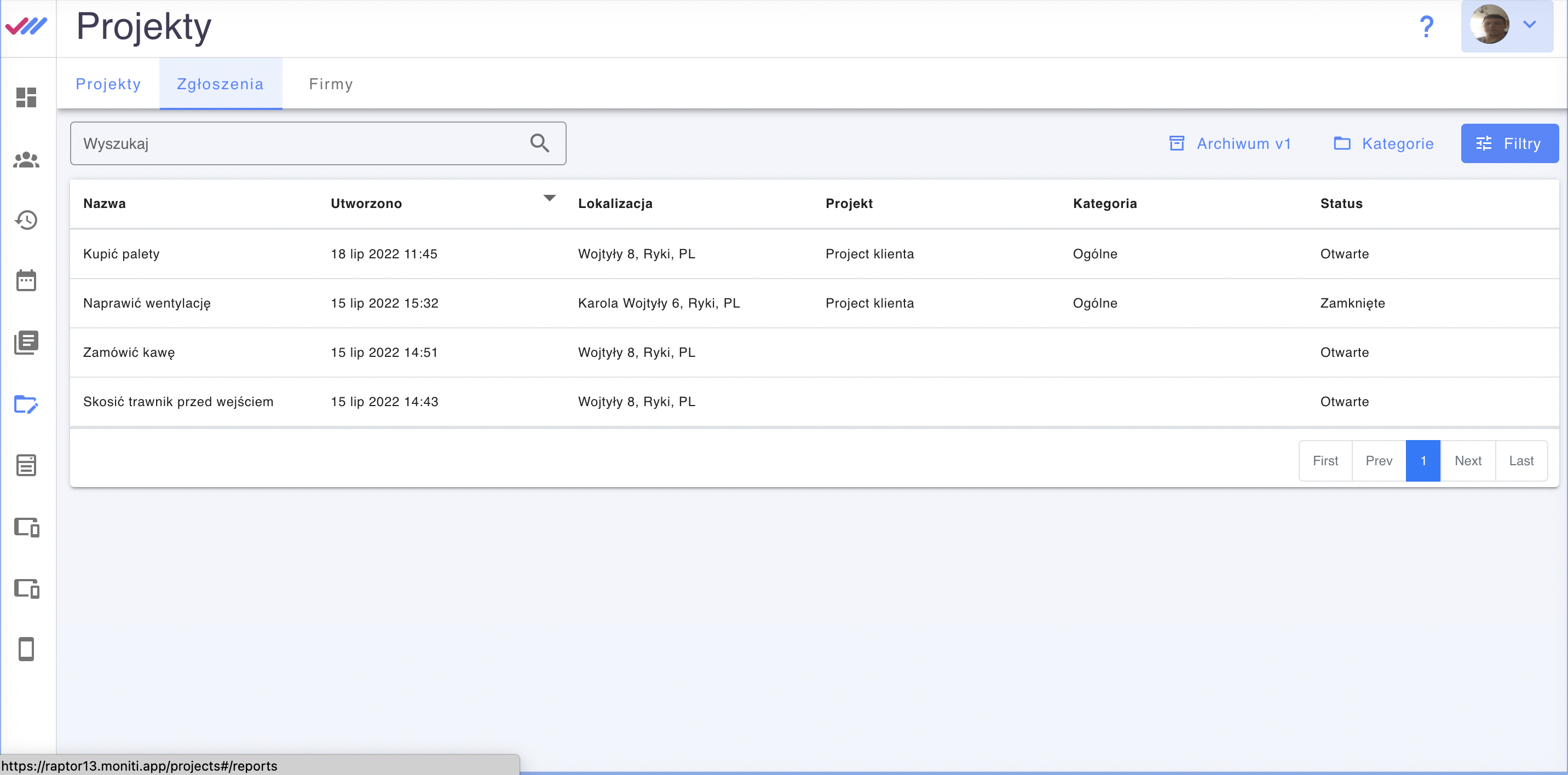
W zakładce zgłoszenia znajdziesz wszystkie zgłoszenia przesłane przez Twojego klienta przez Aplikację Moniti Personal.
Możesz również zdefiniować kategorie zgłoszeń. Zrobisz to w zakładce zgłoszenia, następnie wciśnij przycisk kategorie i dodaj kategorie. Po dodaniu kategorii zgłoszeń Twój klient będzie mogł kategoryzować dodawane zgłoszenia.
[](https://downloads.intercomcdn.com/i/o/618665350/725b4d63a202b16a0bde71bd/statusy+zg%C5%82oszen%CC%81.png)[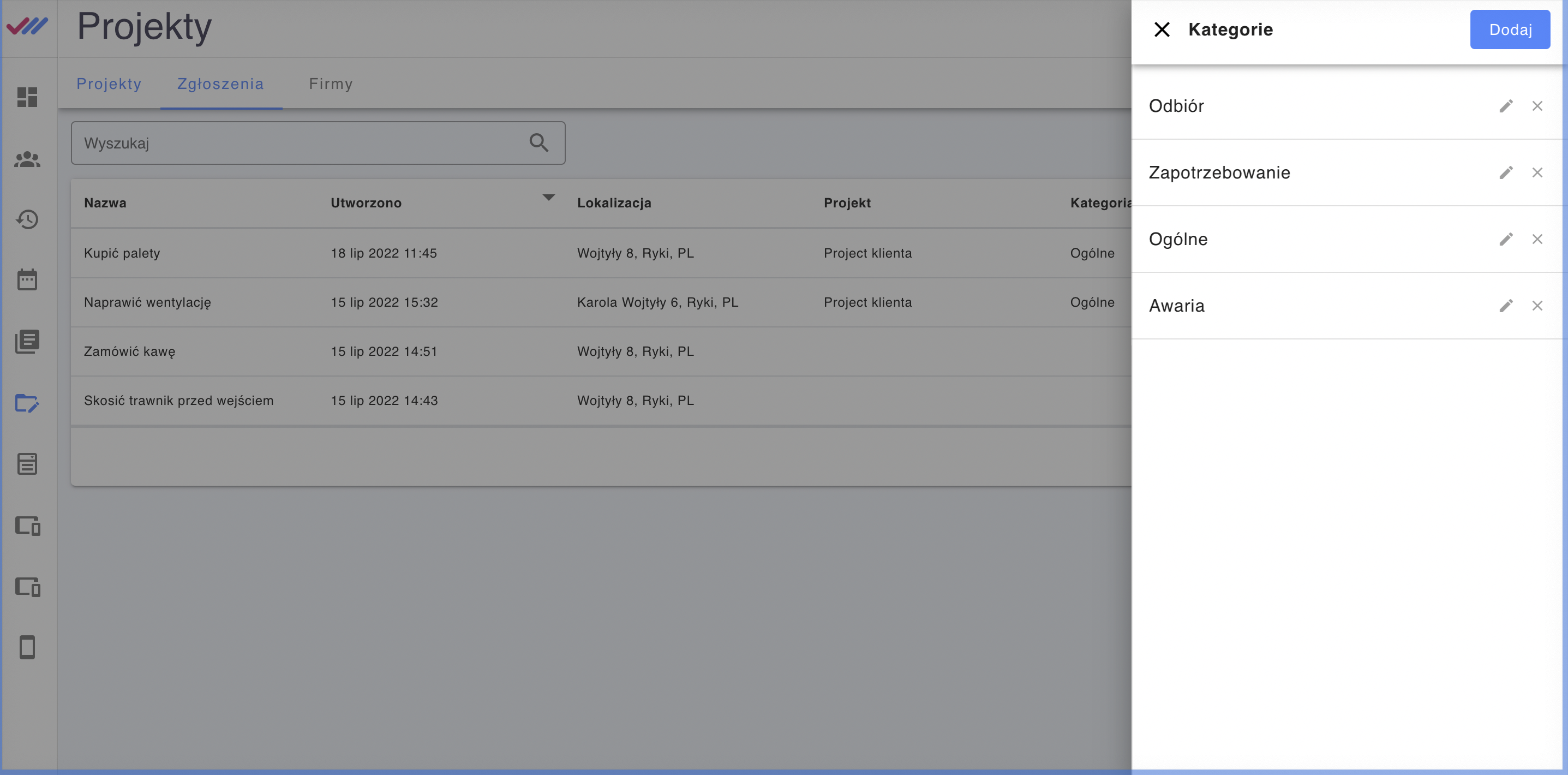](https://downloads.intercomcdn.com/i/o/618665452/50271440325b423eae1bd2f0/Dodawanie+kategori.png)
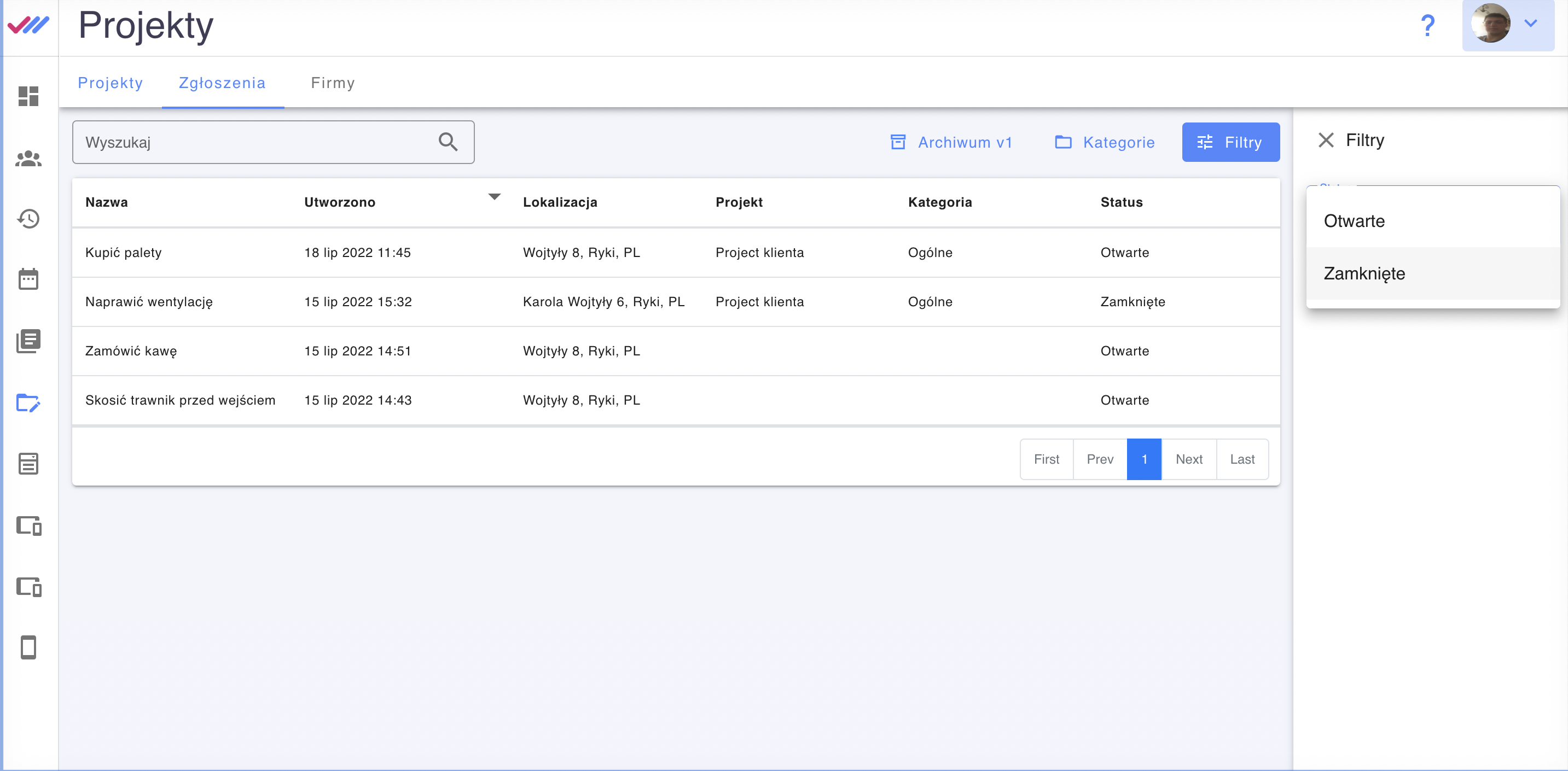
Dzięki filtrom możesz odfiltrować zgłoszenia po ich statusie Otwarte lub Zamknięte.
[](https://downloads.intercomcdn.com/i/o/618665776/09471f5dbfe29e1c5de5f7df/filtry+zg%C5%82oszen%CC%81.png)
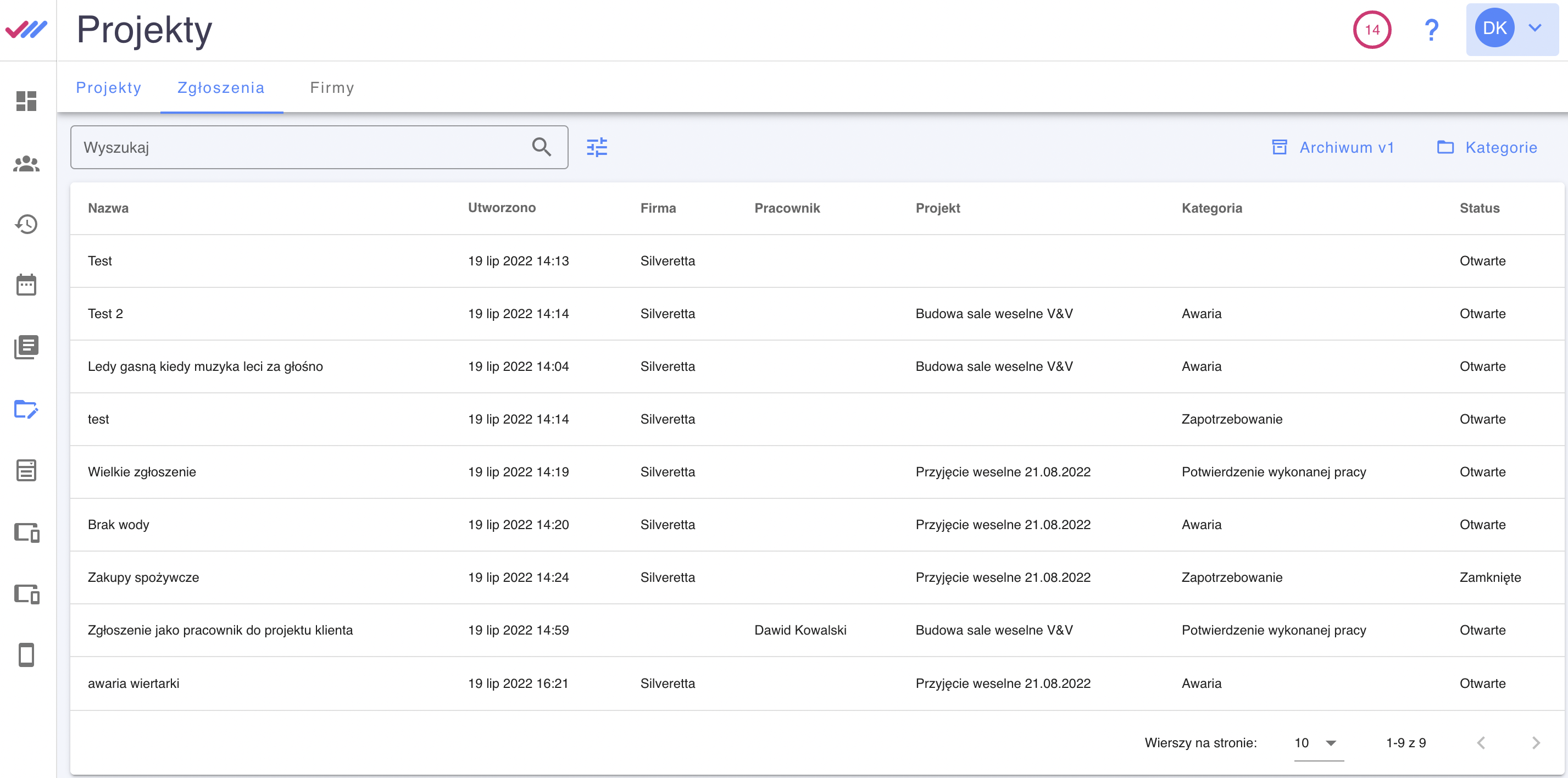
Listę zgłoszeń, które wyśle do Ciebie Twój klient zobaczysz w module projekty i zadania w zakładce zgłoszenia. Sprawdzisz tam szczegóły zgłoszeń, ich status, przez kogo i w jakiej firmie zostały wysłane i do jakiego projektu zostały podpięte.
[](https://downloads.intercomcdn.com/i/o/618666460/c779d429ed1d74f81aa118d4/Zrzut+ekranu+2022-07-19+o+4.39.42+PM.png)
- [Pierwsze kroki](https://pomoc.moniti.app/pierwsze-kroki?hsLang=pl)
- [Czas pracy i obecności](https://pomoc.moniti.app/czas-pracy-i-obecno%C5%9Bci?hsLang=pl)
- [Często zadawane pytania](https://pomoc.moniti.app/cz%C4%99sto-zadawane-pytania?hsLang=pl)
- [Miejsce pracy](https://pomoc.moniti.app/miejsce-pracy?hsLang=pl)
- [Zespół](https://pomoc.moniti.app/zesp%C3%B3%C5%82?hsLang=pl)
- [Zadania i projekty](https://pomoc.moniti.app/zadania-i-projekty?hsLang=pl)
- [Urlopy i wnioski](https://pomoc.moniti.app/urlopy-i-wnioski?hsLang=pl)
- [Grafiki pracy](https://pomoc.moniti.app/grafiki-pracy?hsLang=pl)
- [Raporty i wypłaty](https://pomoc.moniti.app/raporty-i-wyp%C5%82aty?hsLang=pl)
- [Aplikacja Moniti Personal](https://pomoc.moniti.app/aplikacja-moniti-personal?hsLang=pl)
- [Aplikacja Moniti Kiosk](https://pomoc.moniti.app/aplikacja-moniti-kiosk?hsLang=pl)
- [Dokumenty prawne](https://pomoc.moniti.app/dokumenty-prawne?hsLang=pl)
- [Powiadomienia](https://pomoc.moniti.app/powiadomienia?hsLang=pl)
[](https://moniti.app)
ul. Nowy Świat 33/13, 00-029 Warszawa
[mailto:hello@moniti.app](mailto:hello@moniti.app)
Copyright © 2025, Moniti